This Blog Contain About Free Software,Healthy,Tutorial,and Unique Information
Tampilkan postingan dengan label tutorial. Tampilkan semua postingan

6 Desember 2012

Aktivasi Windows 8 Enterprise RTM Build 9200

Cara Aktivasi Windows 8 Enterprise RTM Build 9200


Beberapa waktu lalu saya telah mengupdate link download Windows8 Enterprise RTM Build 9200 yang versi trial 90 hari.sekarang saya akan memberikan cara untuk mengaktifasi Windows Enterprise 8 RTM Build 9200 versi trial, menjadi full versi.caranya sangat mudah hanya dengan menggunakan command prompt. Langsung aja kita lihat cara lengkapnya :

1. setting waktu (jam)  computer dengan zona waktu yang benar
2. Ketikkan perintah di bawah ini pada menu command prompt (jangan lupa jalankan pada mode administrator / run as administrator)

slmgr.vbs -ipk NG4HW-VH26C-733KW-K6F98-J8CK4
slmgr /skms kms-c.no-ip.org:1688
slmgr.vbs -ato

atau

slmgr.vbs -ipk NG4HW-VH26C-733KW-K6F98-J8CK4
slmgr /skms 91.149.135.121
slmgr.vbs -ato

atau

slmgr /skms 91.149.135.121
slmgr /skms kms-c.no-ip.org:1688

slmgr /skms 91.149.135.83
slmgr /ato
slmgr /dli


selamat menggunakan Windows 8 Enterprise anda tanpa harus kuatir masa trial habis. ^_^

Description: Aktivasi Windows 8 Enterprise RTM Build 9200 Rating: 4.5 Reviewer: Unknown - ItemReviewed: Aktivasi Windows 8 Enterprise RTM Build 9200

6 November 2012

Memblokir situs web dari system32


Para Bloger Mania Kali ini saya akan menjelaskan tentang cara memblokir situs web dari system32,Pertama kalian masuk localdisk C, terus kalian pilih folder windows(double klik /enter).
Setelah masuk windows coba kalian cari folder system32 terus kalian klik folder tersebut.setelah kalian masuk kedalam folder system32 maka kalian akan menemkan berbagai macam folder.setelah itu double klik pada folder drivers.setelah anda masuk pada folder drivers coba cari folder yang bernama Etc.kemudian double klik pada folder tersebut.Setelah anda masuk ke dalam folder ETC anda akan menemukan file yang bernama HOST.
Setelah iku akan muncul tampilan seperti ini:
Setelah anda membuka file host.anda akan di surh untuk memilih program yang dapat membuka file host.pada ksempatan ini kami memilih wordpad.tetapi anda dapat memilih program lain seperti notepad ataupun MS office word.kemudian klik ok


Setelah klik ok. Maka akan muncul tampilan ini;

Setelah itu isikan alamat websites yang ingin anda blokir tetapi jangan lupa anda tambahi dengan 0.0.0.0 baru nama websites contoh:0.0.0.0 www.faceebook .com
Kemudian save.dijamin computer yang telah anda program untuk memblokir websites tidak akan dapat membuka websites yang telah anda blokir
Description: Memblokir situs web dari system32 Rating: 4.5 Reviewer: Unknown - ItemReviewed: Memblokir situs web dari system32

3 November 2012

Instalasi DHCP W.2003


Instanasi Active Directory Windows Server 2003

Microsoft Windows Server 2003 tidak akan bekerja maksimal apabila Active Directory belum diinstalasi. Semua yang berhubungan dengan services dan domain ada dalam Active Directory ini. Jadi apabila Anda tidak menginstalasi Active Directory berarti komputer Anda hanya dijadikan Workgroup saja. Kalau dijadikan Workgroup, maka Active Directory tidak perlu diinstalasi.
 Active Directory  hanya bisa diinstalasi apabila sudah terpasang kartu jaringan (NIC) yang baik dan benar serta harddisk harus diformat NTFS. Untuk itu Anda harus menginstalasi Microsoft Windows Server 2003 dalam format NTFS.
Untuk menginstal Active Directory Microsoft Windows Server 2003 banyak caranya, bisa dengan mengetikan DCPROMO dari RUN, bisa juga dengan memanfaatkan fasilitas Manager Your Server. Untuk itu Anda bisa melakukan cara yang paling mudah saja.
Instalasi Active Directory
Setelah selesai menginstalasi Microsoft Windows Server 2003 dan tidak ada kesalahan, langkah selanjutnya adalah menginstalasi Active Directory. Ada dua cara yang bisa Anda lakukan untuk menginstalasi Active Directory ini. Pertama dengan menuliskan atau mengetikkan DCPROMO dari tombol RUN atau bisa juga dengan memanfaatkan fasilitas Wizard yang disediakannya. Sebagai gambaran berikut akan dijelaskan prosedur yang harus Anda lakukan adalah sebagai berikut:
  1. Jendela konfigurasi Windows Server 2003 dalam keadaan tampil
  2. Pilih Add or remove a rool. Setelah Anda menekan tombol Add or remove a rool, komputer akan berkerja dan segera tampil tayangan berikutnya
  3. Klik tombol Next apabila Anda sudah membaca semua yang tampil pada jendela tersebut. Biarkan komputer bekerja sehingga akan tampil semua komponen yang sudah dan belum Anda instalasi sebelumnya
  4. Pilih Domain Control (Active Directory), karena sebelumnya Anda belum menyelesaikan pekerjaan tersebut. Setelah memilih Domain Control tadi klik Next untuk melanjutkan.
  5. Klik lagi Next. Setelah itu komputer kembali akan bekerja, kemudian pada saat tampil pernyataan Active Directory Instalation Wizard tampil klik OK untuk melanjutkan pekerjaan Anda. Kemudian komputer akan menampilkan kotak dialog Welcome to Active Directory Installation Wizard.
  6. Klik Next untuk melanjutkan. Microsoft Windows akan menampilkan kotak dialog Operating System Compatibility. Perhatikan kotak dialog tersebut dan jika sudah yakin klik Next untuk melanjutkan.
  7. Pada saat tampil kotak dialog Domain Control Type, lalu pilih Domain Controller for a New domain
  8. Klik Next untuk melanjutkan pekerjaan Anda. Kembali kotak dialog a Create a new domain tampil, Anda pilih Domain in a new Fores
  9. Klik Next lagi, kemudian pada kotak dialog New Domain Name, ketikkan nama Domain Anda, misalnya TKJ.
  10. Klik Next dan biarkan komputer bekerja dan jika tidak terjadi kesalahan atau bentrok, maka secara otomatis kotak dialog NetBIOS Domain Name akan terisi sama yaitu TKJ
  11. Klik lagi Next. Setelah itu komputer akan menampilkan kotak dialog Database and Log Folders untuk menyimpan data yandg berhubungan dengan Database dan Log tersebut.
  12. Klik Next untuk melanjutkan pekerjaan Anda. Kembali kotak dialog berikutnya bernama Shared System Volume akan tampil
  13. Dari kotak dioalog Shared System Volume di atas Anda klik Next untuk melanjutkan. Kotak dialog DNS Registration Diagnostics segera tampil, jika Anda akan membuatnya secara otomatis DNS untuk Server Anda, maka Anda pilih Install and configure the DNS on this computer
  14. Klik Next. Kemudian akan tampil pernyataan, apakah Server ini bisa digunakan oleh semua komputer berbasis Microsoft Windows 2000 dan 2003 ke bawah atau hanya Microsoft Windows 2000 dan 2003 saja. Dalam buku ini saya memilih agar semua komputer yang berbasis Windows 2003 ke bawah bisa join ke Server ini.
  15. Klik Next. Kotak dialog untuk menuliskan Password Directory Services Restore Mode Administrator Password segera tampil. Untuk itu Anda ketikkan Password Anda di kolom yang telah disediakan, misalnya Rahasia, ketikkan sekali lagi password yang tadi,Rahasia. Jika kurang jelas Anda klik Active Directory Help.
  16. Klik Next untuk melanjutkan.
  17. Directory Services Restore Mode Administrator Password, yaitu menuliskan Password Directory Services Restore Mode Administrator Password
  18. Klik lagi Next dan biarkan komputer bekerja. Di sini Anda bisa istirahat atau meninggalkan komputer untuk beberapa saat.
  19. Setelah Anda menekan tombol Finish komputer akan menampilkan dua pernyataan apakah komputer akan di Restart atau tidak. Pilih dan klik Restart dan biarkan komputer melakukan boot secara otomatis.
  20. Pada saat login Anda akan melihat perbedaan, di mana ketika sebelum Active Directory diinstalasi Anda tidak menemukan Domain, sedangkan setelah Active Directory diinstalasi, Domain yang Anda instalasi bernama TKJ akan tampil.
  21. Pada saat Login pertama kali dan Anda melakukan instalasi Active Directory dengan memanfaatkan fasilitas Add or remove a rool, maka komputer akan sedikit lambat dan akan tampil tayangan selanjutnya, lalu untuk menutupnya Anda klik Finish.
IP Address pada Server
Sebenarnya IP Address untuk Server ini ketika proses instalasi Active Directory ditanyakan apakah akan langsung diisi atau tidak. Jika belum diisi pada saat instalasi tersebut Anda harus mengisinya.
Tujuan IP Address adalah memberi alamat untuk sebuah server atau komputer dalam suatu jaringan. Secara sederhana agar komputer dalam jaringan dapat dikenali oleh semua client dan dirinya sendiri harus diberi alamat. Alamat inilah yang dimaksud dengan IP Address. IP Address adalah nomor tertentu yang nantinya dijadikan patokan untuk memberi alamat pada Client yang ada dalam suatu jaringan LAN berbasis Client Server ataupun Workgroup.
Masalah pemberian IP Address atau pemberian alamat ini tidak bisa sembarangan, apalagi bila komputer Anda dijadikan Web Server. Maka jelas IP Address tersebut tidak asal memberikan saja, harus disesuaikan dengan kebutuhan dan aturan-aturan yang ada. Dalam contoh ini saya memberi IP Address untuk Server saya bernama TKJ dengan nomor 192.168.8.1. Maka nomor lain untuk semua Client harus mengacu pada nomor ini, misalnya untuk Client harus mulai dari nomor 192.168.8.11 sampai 192.168.8.100 atau sesuai dengan jumlah komputer yang akan dikoneksikan ke jaringan. Untuk mengetahui lebih jauh mengenai IP Address dan TCP/IP Anda bisa membaca buku saya tentang IP Address dan TCP/IP.
Jika ada dua server atau lebih Anda bisa menggunakan Child Domain (CDC) atau Primery Domain (PDC). Bahkan apabila Anda menginginkan backup juga bisa ditambahkan Backup Domain Controller (BDC), namun yang terakhir tidak saya jelaskan dalam buku ini.
Kemudian kalau Anda akan memasang ada dua server yang segmennya berbeda, maka Anda harus memberi IP dua segmen, artinya server A dengan nomor misalnya 192.168.8.1 dan dalam group ini semua Client harus diawali dengan IP 192.168.8.xx. Sedangkan untuk server B bisa menggunakan nomor 192.168.10.1 atau disesuaikan dengan kebutuhan, maka jika demikian nomor IP untuk Client group ini harus diawali dengan IP nomor 192.168.10.xx. Sedangkan untuk Subnet mask-nya adalah 255.255.255.0. Untuk mengetahui mengenai golongan IP Address ini Anda bisa membacanya di bagian sebelumnya.
Lalu kalau Anda mau menggabungkan dua  server yang berbeda segmen, maka salah satu server harus dijadikan Router. Caranya Anda tidak perlu membeli Router melainkan cukup menambah 1 (satu) lagi kartu jaringan atau NIC di salah satu Server yang ada, misalnya di Server A dengan IP disesuaikan dengan server yang dijadikan Router tersebut.
IP Address
Agar komputer Server Anda bisa dikenali, maka harus diberi alamat berupa IP Address. Prosedur yang harus Anda lakukan adalah sebagai berikut:
  1. Dari Desktop klik kanan mouse tepat di atas indikator LAN di sudu kanan layar Anda. Setelah itu akan tampil kotak dialog Local Area Connection Status. Atau Anda bisa masuk melalui tombol Start, lalu pilih Connect to dan pilih Show all connection. Setelah itu klik kanan tepat di atas Local Area Connection dan pilih Properties.
  2. Pilih dan klik Properties. Setelah itu akan tampil jendela Local Area Connection Properties akan tampil.
  3. Klik Show icon in taskbar when connected untuk menampilkan tanda Local Area Connection di taskbar
  4. Klik Internet Protocol (TCP/IP)
  5. Klik Properties. Setelah itu akan tampil kotak dialog Internet Protocol (TCP/IP) Properties 
  6. Klik Use the following IP Address
  7. Ketikkan di kolom IP Address 192.168.8.1
  8. Klik tab di papan ketik
  9. Kolom Subnet mask tidak perlu Anda isi, dengan menekan tab Subnet mask255.255.255.0 secara otomatis sudah terisi
Mengisi DNS Server
Untuk mengisi DNS services ini bisa langsung di tab General di kolom Preferred DNS server. Namun demikian Anda juga bisa menggunakan cara yang akan saya jelaskan berikut ini:
  1. Klik tab Advanced. Setelah itu akan tampil kotak dialog Advanced TCP/IP Setting
  2. Klik tab DNS
  3. Klik Add
  4. Ketikkan 192.168.8.2 pada kolom di bawah DNS server
  5. Klik Add
  6. Klik OK untuk menutup kotak dialog tersebut
  7. Klik OK
  8. Klik OK sekali lagi untuk menutup kotak dialog Local Area Connection Properties sekaligus menyimpan ketentuan seting yang telah Anda lakukan
Coba periksa apakah pekerjaan Anda telah sukses atau belum. Caranya ketikkan PING192.168.8.1 dari RUN Anda harus mengonfigurasi dan memeriksa kartu jaringan (NIC) atau LAN Card, kabel dan lain-lain yang digunakan dalam komputer Anda. Sampai di sini penjelasan mengenai instalasi Active Directory ini. Keterangan dan settings yang berhubungan dengan Active Directory akan saya jelaskan di bagian selanjutnya.
Description: Instalasi DHCP W.2003 Rating: 4.5 Reviewer: Unknown - ItemReviewed: Instalasi DHCP W.2003

2 November 2012

Instalasi Zymbra pada Open Suse


Panduan ini sesuai dengan panduan pada Zimbra Forum. Langkah-langkahnya cukup mudah dan jika sudah terinstall, bayangan kerumitan setup mail server pada sistem Linux akan langsung terhapus dalam sekejap :) .
Berikut adalah langkah-langkahnya :
  1. Install OpenSuSE 10.2. Jika sudah terbiasa pada aplikasi server, gunakan pilihan installasi OpenSuSE 10.2 dalam modus Text Mode agar service yang tidak diperlukan tidak digunakan.
  2. Pastikan hostname Zimbra Server ditulis secara Fully Qualified Domain Name (FQDN). Silakan lihat pada /etc/hosts. Contoh FQDN :mailserver.perusahaan.co.id. NOTE : Untuk menghindari bias antara mail server pada ISP dengan mail server pada intranet, hindari penggunakan hostname dengan nama mail !
  3. Install postfix, fetchmail, cURL, libidn, GMP dan compat-libstdc++melalui YAST
  4. Hapus instalasi Apache, MySQL, OpenLDAP, Amavis, Spamassassin. Zimbra menggunakan port web untuk akses webmail, jadi sebaiknya webserver tidak digabung dengan Zimbra atau web server menggunakan port lain.
  5. Pastikan sudah ada DNS Server dan masukkan hostname Zimbra pada Zone yang ada untuk A dan MX Records. Sebagian besar masalah install Zimbra terletak disini. Jika DNS Server adalah mail server Zimbra sendiri, lakukan instalasi dan konfigurasi DNS Server. Salah satu panduan yang cukup mudah mengenai setting DNS Server pada OpenSUSE dapat dibaca pada : DNS Setting on OpenSUSE 10.2.
  6. Download Zimbra, ambil binaries untuk SuSE 10. Contoh pada panduan ini menggunakan zcs-4.5.5_GA_838.SuSE10.tgz dengan besar 194.9 MB
  7. Copy ke folder instalasi, misalnya /opt
  8. Ekstrak file Zimbra
  9. # tar -zxvf zcs-4.5.5_GA_838.SuSE10.tgz
  10. Masuk ke folder Zimbra
  11. # cd zcs
  12. Ubah file /etc/syslog-ng/syslog-ng.conf dan tambahkan baris berikut pada bagian bawah file

  13. filter f_local0 { facility(local0); }; # zimbra
    destination zmail { file("/var/log/zimbra.log" owner("zimbra") ); }; # zimbra
    log { source(src); filter(f_mail); destination(zmail); }; # zimbra
    destination local0 { file("/var/log/zimbra.log" owner("zimbra") ); }; # zimbra
    log { source(src); filter(f_local0); destination(local0); }; # zimbra
    filter f_auth { facility(auth); }; # zimbra
    destination zmauth { file("/var/log/zimbra.log" owner("zimbra") ); }; # zimbra
    log { source(src); filter(f_auth); destination(zmauth); }; # zimbra
  14. Matikan service yang kemungkinan bisa konflik dengan Zimbra

  15. #service postfix stop
    #chkconfig postfix off
  16. Install Zimbra

  17. # ./install.sh

    Satu-satunya hal yang diperlukan saat proses install adalah mengubah password Admin (biasanya ditandai dengan tanda bintang). Lakukan perubahan dengan menekan angka yang bersesuaian dengan menu.
  18. Pada saat proses install sampai pada menu Zimbra, buka terminal lain (dalam tab terpisah misalnya) dan ketik perintah :

  19. # ln -s /usr/lib/libexpat.so.1.5.0 /opt/zimbra/httpd-2.0.54/lib/libexpat.so.0 ; chmod 640 /etc/sudoers
  20. Hapus service Zimbra

  21. # chkconfig --del zimbra
  22. Ubah file /etc/init.d/zimbra dan tambahkan baris berikut pada bagian bawah komentar (komentar ada pada bagian atas file)

  23. ### BEGIN INIT INFO
    # Provides: zimbra
    # Required-Start: $network $syslog
    # Required-Stop:
    # Default-Start: 3 5
    # Default-Stop: 0 1 2 6
    # Description: Zimbra mail service
    ### END INIT INFO
  24. Ubah perintah “killall -HUP syslogd” dengan “/sbin/rcsyslog restart”pada file /opt/zimbra/bin/zmsyslogsetup dan/opt/zimbra/conf/zmlogrotate

  25. - Restart syslog
    # /sbin/rcsyslog restart
  26. Masukkan service Zimbra

  27. # chkconfig --add zimbra ;chkconfig zimbra on
  28. Jalankan Zimbra

  29. # su - zimbra
    # /opt/zimbra/bin/zmcontrol stop
    # /opt/zimbra/bin/zmcontrol start
    # exit
  30. Zimbra mail server dapat diakses dengan port SMTP : 25 dan port POP3 : 110 (with TLS support).
  31. Zimbra webmail dapat diakses dengan mengetik address http://nama-hostname-zimbra-server atau http://ip-address-zimbra-server
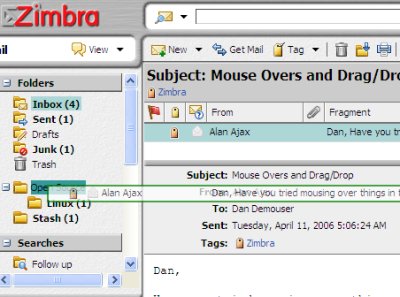
Zimbra Web Mail Drag Drop
Zimbra Home
Description: Instalasi Zymbra pada Open Suse Rating: 4.5 Reviewer: Unknown - ItemReviewed: Instalasi Zymbra pada Open Suse

1 November 2012

Mengatur Auto Refresh secara Otomatis di Google Chrome, Firefox dan Opera


Terkadang sebuah situs akan melakukan refresh sendiri secara otomatis. Sebagai contoh adalah forum Kaskus. Refresh tersebut akan menampilkan perubahan terbaru yang muncul dalam sebuah situs. Terkadang, Anda harus melakukan refresh secara manual. Tidak terlalu merepotkan memang. Namun, Anda juga bisa memanfaatkan beberapa perangkat yang bisa membantu Anda untuk me-refresh halaman situs dalam rentang waktu tertentu.
Google Chrome

Bagi Anda yang suka menggunakan browser Google Chrome, Anda bisa menginstal ekstensi Auto Refresh Plus yang bisa diunduh di Web Store. Dengan memakai ekstensi ini, Anda bisa mengatur interval waktu refresh. Selain bisa digunakan untuk merefresh halaman, Anda juga bisa menghentikan layanan dari ekstensi ini pada saat Anda tidak membutuhkannya.
Mozilla Firefox

Untuk Firefox, Anda bisa mengunduh dan install add-on bernama Auto Refresh. Setelah menginstallnya, Anda tinggal me-restart browser dan memilih rentang refresh browser pada bagion option. Add-on ini memungkinkan Anda untuk menjalankan fungsi auto refresh pada sebuah halaman tertentu ataupun semua tab yang dibuka.
Opera

Jika di Google Chrome dan Firefox Anda perlu mengunduh sebuah aplikasi tambahan, maka tidak halnya dengan di Opera. Fitur yang satu ini tersedia secara default di browser yang satu ini. Anda tinggal klik kanan dan akan muncul pilihan Reload Every. Di situ, Anda bisa memilih rentang waktu yang disediakan atau juga bisa mengaturnya sendiri pada opsi Custom.


Description: Mengatur Auto Refresh secara Otomatis di Google Chrome, Firefox dan Opera Rating: 4.5 Reviewer: Unknown - ItemReviewed: Mengatur Auto Refresh secara Otomatis di Google Chrome, Firefox dan Opera

membuat router pada Open Suse


Membuat Router pada OpenSUSE

Contoh konfigurasi :
IP eth0 : 197.187.87.0/28
IP eth1 : 165.155.121.0/24
Gateway : 197.187.87.1
DNS : 215.155.200.45
215.155.200.46
Mengaktifkan fungsi routing
echo 1>/proc/sys/net/ipv4/ipforward
Membuat routing dengan target berupa sebuah network
route add -net 168.155.121.0/24 gw 165.155.121.1
Membuat routing table
iptables -t nat -A POSTROUTING -s 165.155.121.0/24 -j MASQUERADE
Menyimpan iptables
iptables-save > /etc/sysconfig/iptables-net
Agar iptables langsung start saat komputer baru hidup,
# mcedit /etc/init.d/network
tambahkan
iptables-restore < /etc/sysconfig/iptables-net
Simpan hasil konfigurasi
Cek dengan melakukan ping dari client, setelah konek atau TTL berarti router yang telah kita buat berhasil.
Description: membuat router pada Open Suse Rating: 4.5 Reviewer: Unknown - ItemReviewed: membuat router pada Open Suse

cara menggabungkan video dengan hjsplit

HJSplit adalah sebuah program untuk memecah suatu file yang berukuran besar menjadi bagian-bagian kecil dalam waktu yang jauh lebih cepat dibandingkan melakukannya dengan Split Rar. Dimana HJSplit ini jg bisa digunakan untuk mengembalikannya seperti semula ^^

DOWNLOAD HJSPLIT

Cara penggunaan HJSplit:
Utk melakukan SPLIT (memisahkan file besar ke file2 kecil  )
1. Double klik program HJSplit.exe (tanpa harus malenginstall)
2. Klik Split
3. Klik input file dan browse file yang hendak dipecah
4. Klik output file bila ingin meletakkan hasil pisahannya di folder lain (tidak wajib di klik)
5. Tentukan Split file size ^^
6. Tekan start 
7. setelah split complete  close langsung tekan close


Utk melakukan JOIN (menggabungkan file hasil dari pecahan HJ Split )
1. Double klik program HJSplit.exe (tanpa harus menginstall )
2. Klik Join
3. Klik input file dan browse file yang hendak digabung (cukup file yg berekstensi .001 dan sisanya akan langsung diekstrak otomatis tapi yakinkan semua file .001 sampai .00X berada pada folder yang sama)
4. Klik output file bila ingin meletakkan hasil gabungannya di folder lain (tidak wajib di klik)
5. Tekan start 
6. setelah join complete close deh  gampang kan? 


biasanya uploader hanya me rename file hasil HJ split menjadi .rar. Misalnya Ultraman.avi.001.rar, jadi setelah kamu download file tersebut... cukup rename menjadi Ultraman.avi.001 dan cuekin aja klo ada warning file akan damage kemudian gabung dg HJ Split 

Contoh nama file HJSplit
Ingin memecah Ultraman.avi menjadi 3 bagian. sehingga file yang terbentuk adalah
Ultraman.avi.001
Ultraman.avi.002
Ultraman.avi.003
atau secara global
NamaFile.TipeFile.001
NamaFile.TipeFile.002
NamaFile.TipeFile.003

jadi kalau kalian mau join, rename namanya seperti di contoh.

Sekian tutorialnya semoga berguna...
Jika masih kurang jelas silahkan ditanyakan utk diperbaiki 


Description: cara menggabungkan video dengan hjsplit Rating: 4.5 Reviewer: Unknown - ItemReviewed: cara menggabungkan video dengan hjsplit
Related Posts Plugin for WordPress, Blogger...